Als RoomSketcher Pro- oder Team-Kunde können Sie entscheiden, was auf Ihren 3D Grundrissen angezeigt werden soll. Möchten Sie alle Möbel zeigen, keine oder nur Einbauten wie Küchen- und Badezimmereinrichtungen? Was ist mit Raumnamen? Sie bestimmen, wie Ihre 3D Grundrisse aussehen sollen.
Standardmäßig werden alle Möbel, Raumnamen, -größen und Beschriftungen im 3D Grundriss angezeigt. Im Folgenden erfahren Sie, was geändert werden kann.
Welche Möglichkeiten habe ich?
Mit einem RoomSketcher Pro- oder Team-Abo können Sie festlegen, was auf Ihren 2D Grundrissen sichtbar ist. Nachfolgend finden Sie alle verfügbaren Optionen. Diese gelten für Ihr gesamtes Konto – sobald sie eingerichtet sind, haben alle Ihre Grundrisse denselben Stil.
Möchten Sie etwas ändern?
👉 Schreiben Sie uns und wir richten es für Sie ein.
Diese Möglichkeiten haben Sie:
- Möbel anzeigen
- Raumnamen anzeigen
- Raumgrößen anzeigen
- Deckenelemente immer anzeigen
- Möbelbeschriftung anzeigen
Möbel anzeigen
Legen Sie fest, welche Möbel in 3D Grundrissen angezeigt werden. Sie haben folgende 3 Möglichkeiten:
Alle Möbel – alle Möbel, die in Ihrem RoomSketcher Projekt sind, werden bei der Grundriss-Generierung hinzugefügt.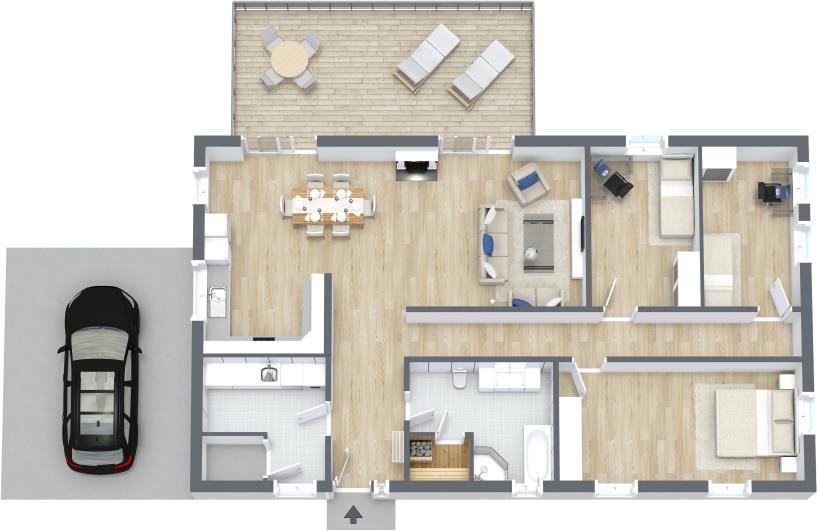
Feste Einbauten – nur feste Einbauten werden angezeigt, wenn Sie einen Grundriss generieren. Feste Einbauten sind Küchenmöbel, Sanitäreinrichtung, Schränke und Kaminöfen. Um zusätzliche Gegenstände als feste Einbauten zu definieren, wählen Sie den Gegenstand in der App aus, dann unter Erweiterten Einstellungen Feste Platzierung aktivieren.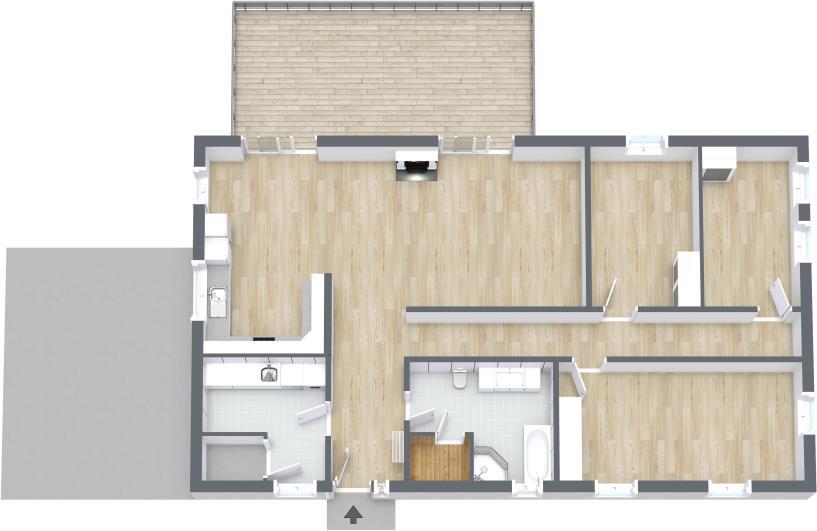
Keine Möbel – keine Möbel werden dem Grundriss bei der Generierung hinzugefügt. Der Grundriss beinhaltet jedoch stets Türen, Fenster und Treppen. 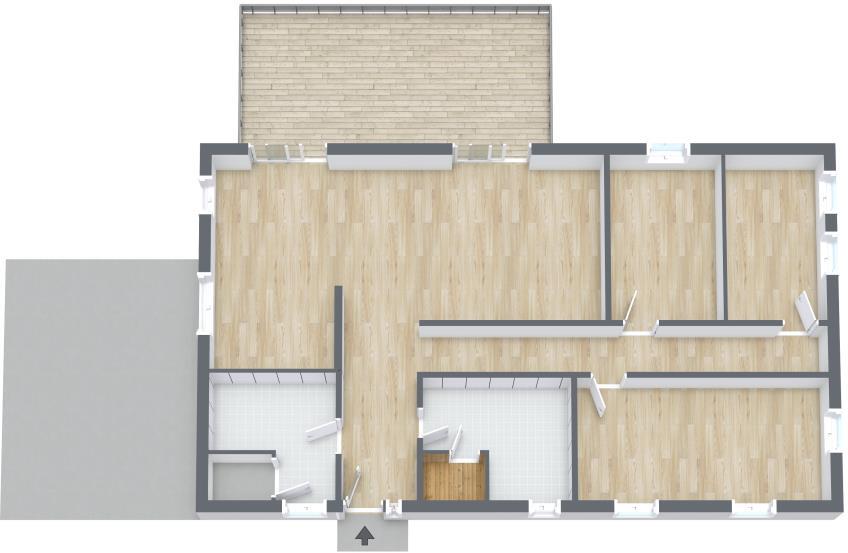
Raumnamen anzeigen
Entscheiden Sie, ob Raumnamen bzw. Bereichsnamen auf Ihren gerenderten 3D Grundrissen eingetragen werden sollen oder nicht, die im Projekt hinzugefügt wurden (siehe Raumnamen einfügen und bearbeiten).
Raumgrößen anzeigen
Legen Sie fest, ob Raumgrößen auf Ihren gerenderten 2D Grundrissen eingetragen werden sollen oder nicht, wenn Sie diese im Projekt angegebenen haben (siehe Raumgröße anzeigen).
Deckenelemente immer anzeigen
Wenn Sie Option wählen, werden Elemente, die sowohl als Deckenelement als auch als feste Platzierung gekennzeichnet sind, in den 3D Grundriss aufgenommen, auch wenn sie über der Wandschnitthöhe platziert sind (siehe auch 3D Grundrisse - Höhe der Wände ändern). Um ein Element als Feste Platzierung zu makieren, wählen Sie es aus, und aktivieren Sie rechts unter Erweiterte Eigenschaften Feste Platzierung.
Möbelbeschriftung anzeigen
Entscheiden Sie, ob Beschriftungen von Möbeln auf Ihren gerenderten 3D Grundrissen eingetragen werden sollen oder nicht, die Sie im Projekt angegebenen haben.