Lassen Sie sich zeigen, wie einfach es ist, 2D Küchen-Grundrisse mit RoomSketcher zu erstellen! Dieses Video führt Sie durch die wichtigsten Schritte.
Welche Optionen gibt es für die Küchenwandschränke?
Als Pro- oder Team-Kunde können Sie für Ihre Grundrisses festlegen, wie einzelne Elemente angezeigt werden soll. So können Sie auch festlegen, wie die Wandschränke dargestellt werden.
Sie haben folgende sechs Möglichkeiten:
-
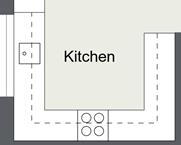
Dotted line complete – auf Ihren 2D Grundrissen verläuft eine gestrichelte Linie über den Küchenschränken, egal ob Sie Wandschränke hinzugefügt haben oder nicht.
-
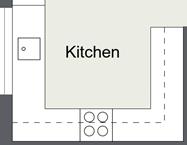
Dotted line cabinets – auf Ihren 2D Grundrissen wird dort eine gestrichelte Linie eingezeichnet, wo im Projekt Wandschränke platziert wurden. Wo keine Wandschränke platziert sind, wird keine Linie angezeigt.
-
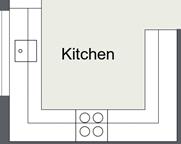
Solid line complete – auf Ihren 2D Grundrissen verläuft eine durchgezogene Linie über den Küchenschränken, egal ob Sie Wandschränke hinzugefügt haben oder nicht.
-
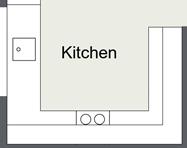
Solid line cabinets – auf Ihren 2D Grundrissen wird dort eine durchgezogene Linie angezeigt, wo im Projekt Wandschränke platziert wurden. Wo keine Wandschränke platziert wurden, wird keine Linie angezeigt.
-
Individual cabinets – jeder Wandschrank wird einzeln mit einer durchgezogenen Linie im gerenderten 2D Grundriss angezeigt.
-
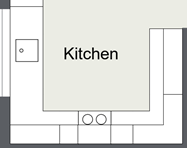
No cabinet line – Wandschränke werden nie angezeigt, egal ob diese im Projekt hinzugefügt wurden oder nicht.

Melden Sie sich bei uns und wir ändern Ihr Konto dementsprechend, sodass die Küchen auf allen Grundrissen so erscheinen, wie Sie wünschen.
Gibt es Beispiele von 2D Küchen-Grundrissen?
Schauen Sie sich unsere Grundriss-Galerie an, in der Sie viele Beispiele professioneller 2D Küchen-Grundrisse finden. Sie können alle Projekte in der RoomSketcher App öffnen, eine Kopie speichern und Ihre eigenen Änderungen vornehmen.